Wednesday, July 3, 2013

Merubah Foto Berwarna Menjadi Lukisan Kanvas Cat Air


Melukis dengan cat air? terus terang penulis tidak bisa, tapi mengubah foto menjadi lukisan yang mirip cat air caranya sangat mudah. Pengen tau caranya...
Seperti di Tutorial Photoshop sebelumnya, ada baiknya kita siapkan cemilan beserta minumannya

Setelah siap semuanya maka inilah caranya:

1. Jalankan program photoshop. file --> Open atau tekan [ctrl] + [O] Setelah itu carilah gambar yang akan diubah, Sebagai contoh disini saya menggunakan foto teman saya:
gambar
Ukuran 800 X 600 pixels ---> zip file

2. Setelah itu masuk ke Menu Utama, pilih:
Filter --> Brush Strokes --> Crosshatch
Setting seperti ini:

[OK]

Friday, April 19, 2013

Tutorial Photoshop Membuat Brosur Wisata


Brosur yang akan kita buat

langkah-langkahnya sebagai berikut :

Buat lembar kerja baru klik File > New (Ctrl+N).Isikan width: 29,7 cm, Height: 21 cm, Resolution : 300 pixel/inch, Color mode: CMYK.Ok
Bagi menjadi 3 bagian. Masing – masing bagian menjadi  9,9 cm x 21cm.gunakan ruler / Line tool untuk memberi batas masing-masing bagian.
Cari gambar obyek wisata lalu masukkan ke photoshop.disini saya menggunakan obyek wisata pantai widuri.karena kita akan membuat brosur lipat tiga.saya akan membuat tiap lipatannya satu per satu.buat lembar kerja lagi dengan ukuran  width: 9,9 cm Height: 21 Cm Resolution: 300 pixel/inch, Color mode cmyk.beri warna gradasi biru dan putih
masukkan gambar ke lembar kerja yang baru kita buat tadi.posisikan seperti gambar.

Monday, October 15, 2012

Fokus (Menonjolkan Objek Foto)

“Fokus” adalah sebuah teknik dalam fotografi untuk membuat sebuah objek terlihat menonjol. Salah satu cara yang umum digunakan adalah dengan membuat kabur (blur) objek yang tidak akan ditonjolkan. Kali ini kita akan coba menerapkan teknik tersebut dengan menggunakan Photoshop.

1. Pertama kali buka sebuah gambar. Perhatikan! Dalam gambar tersebut terdapat 2 orang wanita dan 2 orang pria. Kita akan membuat pria yang berada di depan komputer menjadi terlihat menonjol dibanding yang lainnya. 

Friday, October 12, 2012

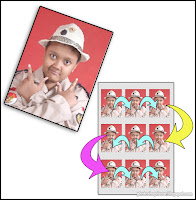
Cara memperbanyak foto dengan photoshop

Bagaimana cara memperbanyak foto dengan photoshop? Sebuah pertanyaan yang muncul ketika kita akan mencetak pas foto dalam jumlah banyak secara masal, waktu yang cepat dan singkat.. Ya cara memperbanyak  pas photo massal dapat kita lakukan dengan mudah dan gampang.  dengan menggunakan program Adobe photoshop.

Dengan menguasai teknik memperbanyak foto menggunakan photoshop, kita dapat mencetak pas foto masal dalam jumlah banyak hanya dalam waktu yang singkat  sehingga  dapat menghemat waktu. Pada tulisan ini saya ambil contoh sebuah pas foto ukuran 3x4 cm yang diperbanyak menjadi  9 lembar di atas kertas berukuran 4R.
 

Edit Foto dengan Photoshop

Edit Foto dengan Photoshop - sesuai judul di atas, cara mengedit atau pun mengolah foto atau gambar

Cara membuat ukuran foto di photoshop


Tutorial photoshop dasar kali ini adalah tentang cara membuat ukuran foto dengan photoshop. Cara-nya sangatlah mudah dan gampang. Bagi pemula yang baru belajar photoshop baik Cs2 cs3 cs4 maupun cs5, tutorial ini meskipun kurang lengkap namun semoga bisa dipakai sebagai  sebuah panduan atau tips bagaimana cara mudah, cepat, dan gampang membuat  ukuran foto di photoshop untuk dicetak atau diprint sendiri di rumah.

Cara memutar foto di photoshop


Lho kok fotonya miring? Lho kok gambarnya terbalik? Itulah pertanyaan yang terdengar ketika kita akan mengedit photo menggunakan photoshop. Setelah dibuka ternyata miring ke kanan atau ke kiri atau bahkan terbalik sehingga yang seharusnya di atas malah ada di bawah sehingga terlihat terjungkir balik.

Mengapa foto yang kita buka di program adobe photoshop terlihat miring ke kanan atau ke kiri? Ya karena sewaktu pemotretan, kamera yang kita pegang berada pada posisi miring. Biasanya ini dilakukan ketika memotret obyek yang memanjang atau menjulang ke atas.

Bagaimana sih cara memutar foto di photoshop? Berikut ini adalah cara mudah untuk merotasi photo dan gambar yang miring agar terlihat/nampak tegak di Photoshop sesuai orientasi yang sebenarnya.


A. Memutar photo ke kanan
  1. Buka saja program Adobe Photoshop yang mana saja boleh Cs2 cs3 cs4 cs5
  2. Bukalah foto anda : Klik  File > Open. Akan terbuka sebuah photo. Pada contoh ini saya ambil sebuah foto suasana di jalan Malioboro Yogyakarta. Terlihat pada gambar di bawah tampak miring ke kiri. Agar foto menjadi tegak maka kita perlu untuk memutar foto ke arah kanan yaitu memutarnya searah dengan jarum jam. Caranya adalah ikuti langkah 3 berikut ini.                                                                                       
  3. Klik Image > Rotate Canvas > 90 CW. Dapat juga dengan cara tekan Alt + I > E > 9. Dengan langkah ini foto akan terputar ke kanan atau berputar searah jarum jam sebesar 90 derajad, sehingga terlihat tegak seperti di bawah ini :                                                                                                                    
 B. Memutar foto ke kiri

Cara mengganti background foto di photoshop

Tulisan yang cukup panjang ini adalah tentang bagaimana cara mengganti background foto menggunakan photoshop. Paling tidak ada dua alasan mengapa kita perlu mengubah/merubah background atau latar belakang dari sebuah foto. Pertama karena memang kurang menarik dari segi keindahannya, kedua karena aspek legal formal yaitu untuk memenuhi persyaratan tertentu.
 
Misalnya pada pembuatan foto KTP yang mengharuskan background berwarna merah atau biru ( lihat di Syarat foto KTP ), Foto untuk buku nikah yang harus berwarna biru ( lihat di Warna background foto surat nikah ), dan juga foto SKCK yang mensyaratkan background photo berwarna merah. Inilah cara mengganti background foto dengan photoshop.

Teknik dasar cara mengganti background foto

Cara Merubah Foto Berwarna Menjadi Lukisan Kanvas Cat Air di photoshop

Melukis dengan cat air? terus terang penulis tidak bisa, tapi mengubah foto menjadi lukisan yang mirip cat air caranya sangat mudah. Pengen tau caranya...

Seperti di
Tutorial Photoshop sebelumnya, ada baiknya kita siapkan cemilan beserta minumannya.

Setelah siap semuanya maka inilah caranya:


1. Jalankan program photoshop. file --> Open atau tekan [ctrl] + [O] Setelah itu carilah gambar yang akan diubah, Sebagai contoh disini saya menggunakan foto teman saya:


Ukuran 800 X 600 pixels ---> zip file

Supaya lebih kelihatan realistis efek cat air maka lakukan double effek, maksudnya lakukan langkah di atas sekali lagi
Filter
--> Brush Strokes --> Crosshatch
Hasilnya:

hasil double effek Crosshatch


Selamat mencoba
...

Cara Mengubah Background dengan photoshop

Tutorial photoshop kali ini tentang bagaimana cara memisahkan Objek dengan background nya.. sebenernya ada banyak cara sih.. tutorial sebelum-sebelum nya juga udah pernah dibahas kok.. Tapi kali ini saya coba pake cara EXTRACT…
Langsung aja deh yaa ..
Buka photo yang mau diedit..
Sekarang kita langsung pisahin objek sama background nya… Klik FILTER > EXTRACT

Thursday, October 11, 2012

Tutorial ini membahas cara memasang brush photoshop, klo kita download brush biasanya berformat .abr ( itu adalah extensi brush photoshop ), untuk memasang brush di photoshop begini caranya :

1. Copy dulu brush yang mau kamu pasang
2. Buka Explorer windows
3. C:/ >> Program Files >> Adobe >> Adobe Photoshop >> Preset >> Brushes ( lalu paste kan di sini )

Merubah Warna Baju dengan Photoshop

Pada postingan kali ini saya mencoba untuk sharing bagaimana caranya kita “Merubah Warna Baju dengan Photoshop”.
Trik ini dapat kita gunakan terhadap foto yang kita menginginkan baju seseorang warnanya menjadi sama dengan baju yang dipakai orang lain, setidaknya mirip atau mendekati.
Sebelum memulai tutorial ini kita memerlukan bahan berupa dua buah foto dimana objek/model memakai baju dengan warna yang berbeda. Kalau bahannya sudah siap mari kita mulai.

Mengganti Warna Rambut

Sekarang kita akan mencoba mengganti warna rambut dengan photoshop seperti gambar disaping, tutorial ini menggunakan Variation untuk membuat nya tidak sulit kok.... sederhana caranya, Ok... sekarnag kita mulai, pertama buka foto yang ingin diganti warna rambut nya, sperti :


Merubah Warna Mata Part 1


Ingin mencoba memiliki warna mata lain secara mudah, sekarang tidak perlu membeli contact lens lagi, cukup menggunakan Photoshop untuk merubah - rubah warna mata sesuai selera, tutorial ini merupakan tutorial Part 1, sengaja aku ingin membuat beberapa tutorial cara merubah warna mata dengan berbagai cara dari macam-macam seleksi dan pewarnaan yang akan digunakan nantinya sekarang kita mulai merubah warna mata, jangan lupa ucakan Bismillah dulu,buka Photoshop,buka gambar mata yang akan dirubah warnanya, selanjutnya adalah :

Menghilangkan Jerawat


Berikut ini adalah tutorial untuk menghilangkan jerawat secara mudah dengan photoshop, lumayan kan kalau bisa edit foto sendiri, waktu mau cetak ke studio ga perlu malu jika ada jerawat di foto aslinya karena dengan photoshop jerawat,kerutan dan flek hitam bisa dihilangkan caranya adalah sebagai berikut :

Memutihkan dan Menghaluskan Wajah

Berikut ini tutorial yang untuk menghaluskan dan memutihkan wajah menggunakan Photoshop, ada dua tahap dalam tutorial ini yang pertaman yaitu memutihkan wajah, dan yang kedua menghaluskan wajah, disini aku menggunkan foto mbk Inul, dari kapan lagi.com :

Tuesday, October 9, 2012

Cara Memasang Brush Photoshop


Tutorial ini membahas cara memasang brush photoshop, klo kita download brush biasanya berformat .abr ( itu adalah extensi brush photoshop ), untuk memasang brush di photoshop begini caranya :

1. Copy dulu brush yang mau kamu pasang
2. Buka Explorer windows
3. C:/ >> Program Files >> Adobe >> Adobe Photoshop >> Preset >> Brushes ( lalu paste kan di sini )

Ukuran Cetak Foto

Berikut ini daftar ukuran cetak foto, yang biasa dipakai baik menggunakan Corel draw atau Photoshop :
  • 3R = 8,89 x 12,7 cm = 3,5 x 5 inchi
  • 4R = 10,16 x 15,24 cm = 4 x 6 inchi
  • 5R = 12,7 x 17,78 cm = 5 x 7 inchi
  • 8R = 20,32 x 25,4 cm = 8 x 10 inchi
  • 10R = 25,4 x 30,48 cm = 10 x 12 inchi
  • 12R = 30,48 x 39,37 cm = 12 x 15,5 inchi
  • 16R = 40,64 x 50,8 cm = 16 x 20 inchi

Mengubah warna foto dengan mudah


Gambar tutorial mengubah warnaSaat mengubah warna dengan Photoshop, masalah yang saya rasakan adalah bahwa kita harus mengkira-kira bagaimana hasil pengubahan warna yang akan terjadi. Tentunya akan lebih mudah, jika saat mengubah warna kita bisa sambil melihat bagaimana hasilnya nanti.
Dalam Photoshop terdapat sebuah fasilitas pengubahan warna yang cukup mudah digunakan. Yaitu dengan menggunakan Variations ( Image > Adjustment > Variation ). Cara pengubahan warna ini

Mengoreksi warna dengan Photo Filter


Pada post kali ini akan kubahas tentang cara untuk mengoreksi warna dengan menggunakan sebuah faslitas pada program Adobe Photoshop, yaitu Photo Filter. Photo filter ini baru tersedia pada Photoshop versi CS, jadi belum ada pada versi-versi sebelumnya.